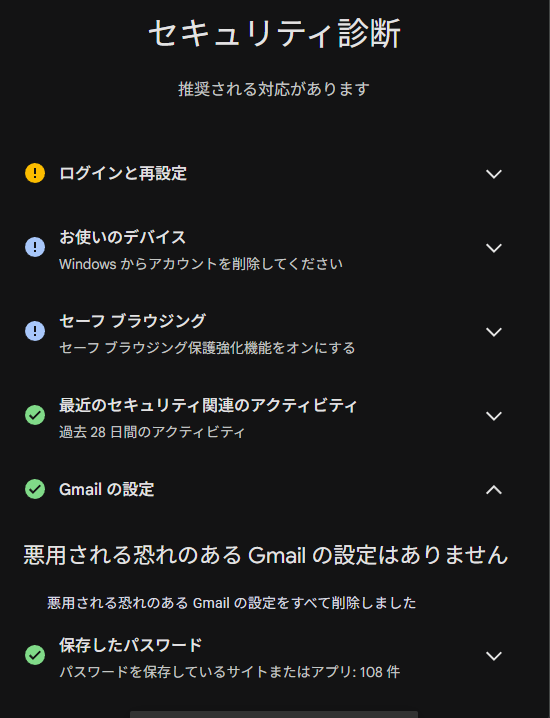
Googleアカウントのセキュリティ診断のやり方|古いアカウントも点検して,見直した9つのところ
Googleアカウントの「セキュリティ診断」を,昔のGmail・今のGmail・職場のアカウントの3つで実際にやってみました。パスワードを忘れて入れなかったこと,古いブラウザに残っていたログイン,アプリパスワード,「別のアドレスとして送信」の設定など,見直した点を画面つきで整理します。
🛡️この記事のポイント
- 1セキュリティ診断は無料。出た推奨を上から順に,できるところから見直す
- 2「不正使用されたパスワード」と出ても,慌てて変える前に「何のパスワードか」を確かめる
- 3古いアカウント・古いブラウザ・使っていない端末に残ったログインは,入口になりうる
Googleの「セキュリティ診断」は無料で,アカウントの弱い点を,色つきの印で教えてくれます。筆者は昔のGmail・今のGmail・職場から付与されたアカウントの3つで受けて,約1時間半かけて見直しました。すべて一度にする必要はありません。できるところから始めましょう。
前のフィッシング対策の記事で,「Googleアカウントには無料の『セキュリティ診断』がある」と書きました。今回は,それを実際にやってみた記録です。ふだんあまり使っていない古いアカウントも,一緒に点検しました。出てきた画面を見ながら,何が出て,どう判断したかを書きます(メールアドレスや電話番号などは,画像で塗りつぶしています)。
なぜGoogleアカウントを点検するのか
Gmailは,ほかのサービスで「パスワードを忘れた」ときに,再設定のメールが届く場所です。ここに入られると,ほかのサービスのパスワードも,次々に変えられるおそれがあります。家で言えば,ほかの部屋の鍵を保管している,玄関の鍵のようなものです。
セキュリティ診断の開き方
Googleにログインした状態で,「Googleアカウント」→「セキュリティ」から開きます。アドレスは myaccount.google.com/security-checkup です。
検索して開くときは,検索結果の上に出る広告(スポンサー)を使わず,Google公式のページから入ってください。偽のページに誘導する手口があるためです。
診断では,項目の横に印がつきます。Googleの公式ヘルプでは,青はヒント,黄は重要な手順,赤は緊急の通知とされています。上から順に,開いて確認していきます。
1. 昔のアカウントに入れない|古いブラウザに残っていたログイン
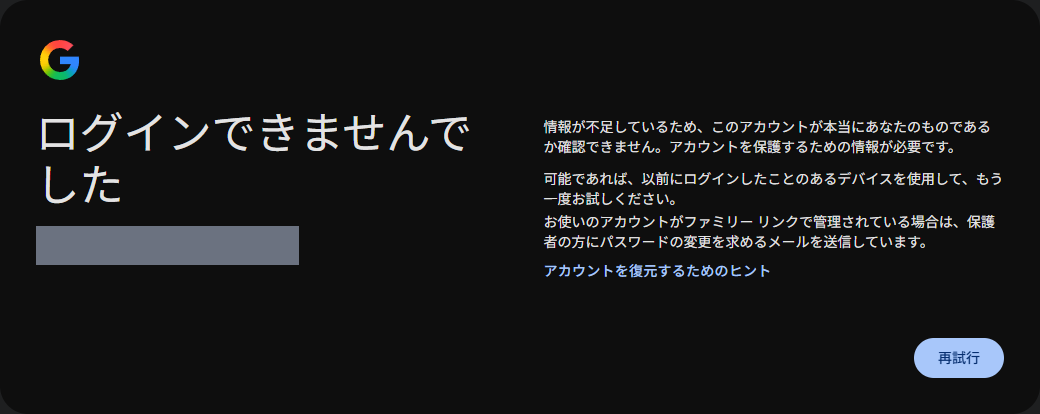
まず,長く使っていない昔のGmailから点検しようとしました。ところが,パスワードを忘れていました。1Passwordにも,Chromeにも保存がありません。「別の方法を試す」で,本人確認のコードを送ろうとしましたが,コードが読めず,「ログインできませんでした」と表示されました。
ところが,古いChromeのプロフィール側には,ログイン状態が残っていて,そこから設定に入れました。ここで気づいたのは,古いブラウザに残ったログインは,本人にとっても,もし他人に使われた場合にも,入口になるということです。使っていないアカウントほど,ログイン状態を残さないほうが安心です。
2. 「不正使用されたパスワード」と出たら|慌てて変える前に,何のパスワードか確かめる
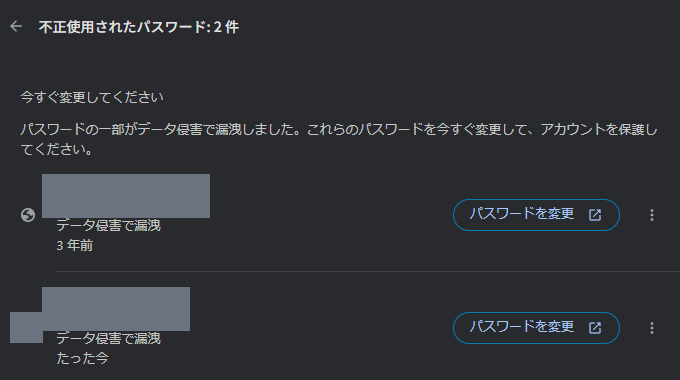
Chromeの「パスワード マネージャー」には,パスワードチェックアップがあります。データ漏えいなどで流出したパスワードがないかを調べる機能です。昔のアカウントのプロフィールで実行すると,「不正使用されたパスワード:2件」と出ました。
- 3年前に使った,ホテルのWi-Fiのパスワード
- 5年前の学会大会の,参加者共通パスワード
最初は,個人の学会アカウントのパスワードだと思い込んでいました。ところが,保存の記録を調べると,大会が終わった,参加者共通のパスワードでした。どちらも今は使っていないので,削除しました。
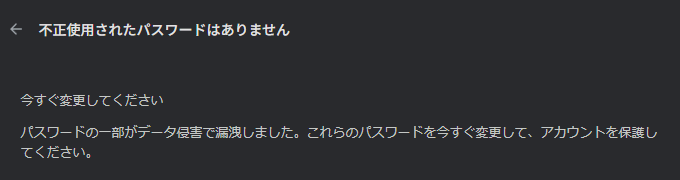
ここでの教訓は,慌てて変える前に「何のパスワードか」を確かめることです。今も使っているサービスなら変えますし,使っていないものなら削除で済みます。
3. 再設定用のメールと電話番号を,今のものにする
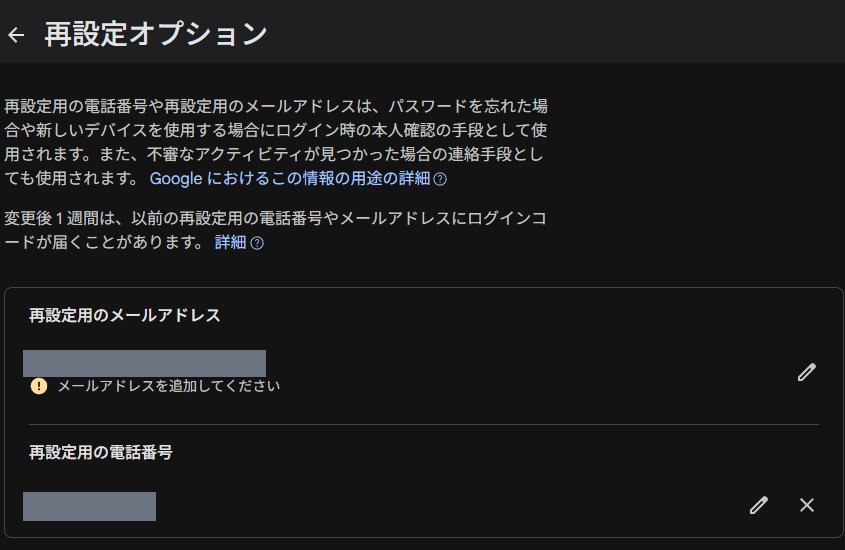
「再設定オプション」を開くと,再設定用のメールアドレスが,昔のガラケーのキャリアメールのままでした。Googleも「メールアドレスを追加してください」と,黄色の「!」で知らせています。パスワードを忘れたときの連絡先なので,今のGmailに変更しました。電話番号は,今のスマホで問題ありませんでした。
- 今のアカウント側でも,再設定用の電話番号が「正しいです」と確認しました
- 変更後の1週間は,以前の連絡先にもコードが届くことがあります(画面の説明より)
4. 「お使いのデバイス」|使っていない端末のログインを外す
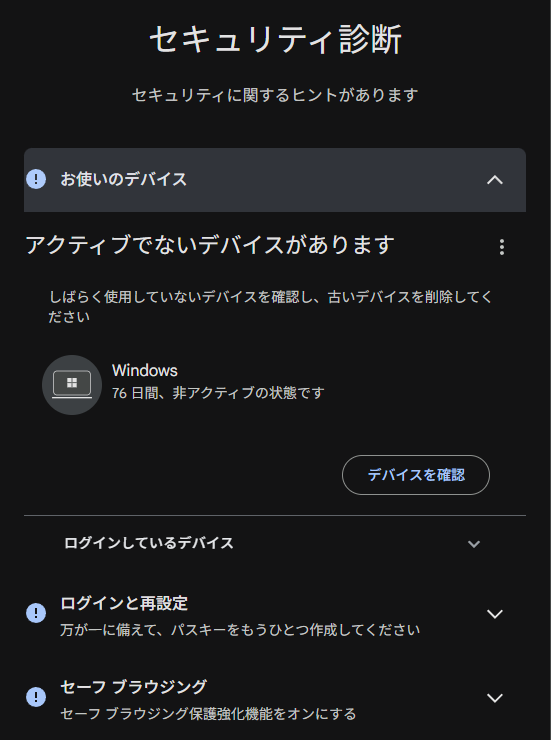
昔のアカウントでは,76日間使っていないWindowsのログインが残っていました。場所は筆者の住む市内で,自分のものとわかりました。ログアウトしようとすると,本人確認でパスキーを求められました。
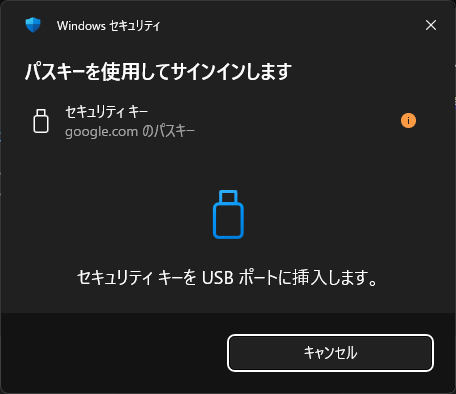
パスキーが,パソコンではなくUSBのセキュリティキーに登録されていて,手元になかったため,この日は断念して,後日iPhoneからやり直すことにしました。パスキーしか残っていない古いアカウントは,パソコンだけでは操作できないことがあります。
今のアカウントでは,Windowsのログインが6つありました。内訳を見ていくと,今日使った作業用のブラウザの分と,5か月使っていないパソコンがありました。場所は「日本」としか出ませんでした。iPhone・iPad・テレビは,心当たりがありました。使っていない古い1台だけをログアウトしました。画面には,「ログアウトしても,アプリの許可は別」という注意も出ました。
5. Gmailの「別のアドレスとして送信」|悪用される恐れのある設定
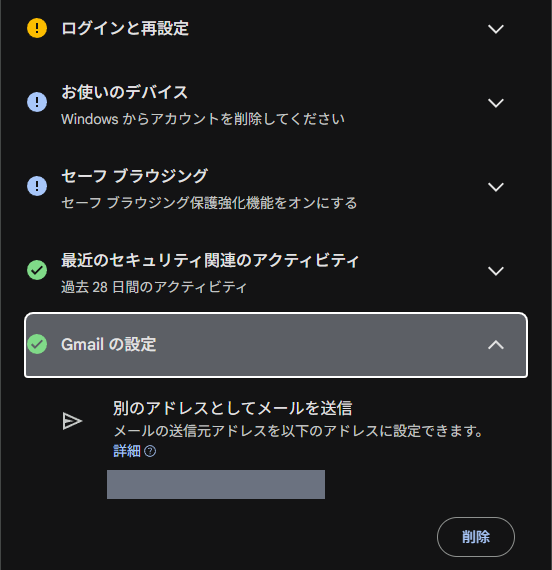
診断の「Gmailの設定」で,「悪用される恐れのある設定が1件」と出ました。昔,自分で設定した「別のアドレスとして送信」(職場のアドレスで,Gmailから送れるようにする設定)でした。もし乗っ取られると,職場のアドレスを名乗ったメールを送られるおそれがあります。今は使っていないので,削除しました。
削除すると,「悪用される恐れのあるGmailの設定はありません」に変わりました。
6. リンク済みアプリと「アプリ パスワード」
今のアカウントで,リンク済みのアプリを見ると,次のものが残っていました。
- 「アプリ パスワード」が1つ:5月に,ある作業のために作ったものでした。アプリパスワードは,2段階認証の確認を通さずに使える,合い鍵のようなものです。使っていないので削除しました
- 「Googleが確認していないアプリ」が複数:自分で作った自動化の許可や,名前のない「無題のプロジェクト」が3つなどです
赤い警告が出ていても,押すと自分の自動化が止まるおそれがあるので,その場では消しませんでした。「何に使っているか」を確かめてから整理することにして,保留です。教訓は,赤い警告でも,自分で作った仕組みかどうかを,先に確認することです。
7. セーフブラウジングの「保護強化」
「セーフ ブラウジング 保護強化機能をオンにする」という推奨も出ました。危険なサイトやダウンロードを,より早く見つける機能です。見ているページのURLがGoogleに送られることを理解したうえで,オンにしました。気になる方は,仕組みを読んでから決めてください。
8. 古いChromeのプロフィールに残っていたもの
点検の「ついで」に,古いプロフィールを見て,次のことがわかりました。
- 保存パスワードが130件以上(このパソコンの中だけに保存)
- 使っていない拡張機能が,新しい権限を求めてきた → 削除
- いつの間にか入っていた,英文校正の拡張機能もあった
- 昔のアドレスで登録したサービスが,少なくとも3つ見つかった(登録メールの変更は,後日の予定)
古いブラウザには,思った以上に「たまりもの」があります。使っていないプロフィールは,整理するか,ログアウトしておくのがおすすめです。
9. 職場のGoogleアカウント|管理者の方針でできることが決まる
職場から付与された職場(組織)のGoogleアカウントも診断しました。ここでも,次のことがありました。
- 再設定用のメールが,昔のガラケーのキャリアメールのままでした。今のGmailに変更しました。3つのアカウントのうち2つが,同じ状態でした。再設定用の連絡先は,放置されがちです
- パスキーの作成で,「管理者がパスキーのみでのログインを有効にしていません」と表示されました。組織のアカウントは,管理者の方針で,できることが限られます。それでも,パスワードのあとの2段階目として,パスキーを作成しました
- つまずき:パスキーの作成時に,1Passwordが「保存しますか?」と出ました。既定が「既存のものをアップデート」で,無関係の古い記録を上書きしそうになりました。「新規アイテム」に切り替えて保存しました。パスキーの保存先は,上書きにならないか,確認してから進めます
- 作成した直後は,「このパスキーを承認しますか?」と出ました。安全のための待機期間です。ほかにパスキーがなければ,待つだけです
- デバイス,アクティビティ,リンク済みアプリ(13個)は,問題なし(緑)でした
やってみて:つまずいたことと,かかった時間
- かかった時間:3つのアカウントで,迷いも含めて約1時間半
- つまずき:パスワードを忘れて入れない/コードが読めない/パスキーの本人確認で,USBキーを求められた
- 画面の名前は,バージョンやアカウントで変わることがあります。見つからないときは,設定の検索欄で探します
やってみた感想
筆者が実際にやってみて,思ったことです。
- 思ったより,古い設定が残っていました。
- 昔の携帯メールが,再設定用に2つも残っていて,驚きました。
- 画面の名前や,出てくる項目が人によって違うので,迷う場面が何度もありました。筆者の場合は,画面のスクリーンショットをAIに見せながら,その場で「これは何か」「消してよいか」を確かめることで,最後まで進められました。AIとやり取りしながらでなければ,ここまでの点検は難しかった,と感じています(あくまで,筆者個人の体験です)
スクリーンショットには,パスワードや確認コード,メールアドレス,電話番号が写り込むことがあります。筆者も,この作業の中で,パスワードが表示されたままの画面が写っていたことが1回ありました。送る前に,「パスワード・コードが写っていないか」を確認してください。写り込んでしまった場合は,そのパスワードは変えておきます。何を入れてはいけないかは,AIに入れてはいけない情報にまとめています。
今日のチェックリスト
- □ 「セキュリティ診断」を,公式のページから開いた
- □ 「お使いのデバイス」で,使っていない端末のログインを外した
- □ 再設定用のメールと電話番号が,今のものか確認した
- □ 「アプリ パスワード」が残っていないか確認した
- □ パスキーを保存するとき,既存の記録を上書きしないか確認した
- □ Gmailの「別のアドレスとして送信」に,使っていない設定がないか確認した
- □ 「不正使用されたパスワード」が出たら,何のパスワードか確かめてから対応した
まとめ:まず診断を開いて,上から順に
- セキュリティ診断は無料。出た推奨を,上から順に,できるところから
- 古いアカウント・古いブラウザ・使っていない端末に残ったログインは,入口になりうる
- 赤い警告でも,慌てて消さない。何に使っているかを確かめてから
- 再設定用の連絡先は,今のものに(放置されがちなので,全部のアカウントで確認)
※画面の名称や項目は,バージョンやアカウントによって変わります。最新の内容は,Googleアカウントのヘルプでご確認ください。画像は,筆者が実際に操作した画面から,個人情報にあたる部分を塗りつぶし・切り抜きしたものです。
参考・出典
🌊 次のステップ
次に読むと,もっと安心できます


📚 あわせて読みたい記事
この記事を読んだ方に役立つ,関連する記事です
🗺️ 基礎から学ぶ4本柱
キャリアアップとくらしのトリセツが大切にする4つのテーマ
📚 本でじっくり学びたい方へ
PR:Amazonアソシエイトプログラムに参加しています

🙋 この記事を読んでも,行動しなくていい人
- ✕今すぐ決断しなくてもいい状況の方
- ✕他の選択肢をまだ十分に比較していない方
- ✕家計に余裕がなく,固定費を増やしたくない方
無理に行動しなくても大丈夫です。自分のペースで,必要なときに戻ってきてください。
🖋 この記事の執筆・確認体制
Team RESPECT医療関係者・医学研究者チーム
30年以上の大学での研究・臨床・教育経験を持つメンバーを含む運営チームが,公的機関のデータ・一次情報に基づいて執筆し,公開前に内容を確認しています。広告の掲載有無が記事の結論に影響しない編集方針をとっています。
監修:岡村 裕彦(歯科医師・岡山大学 教授)
監修は,記事内の数字・制度の正確性や一次情報の読み方について,研究者としての知見を確認する立場によるものです。ファイナンシャルプランナー等の金融専門資格に基づくものではありません。投資判断は必ずご自身の責任で行ってください。
運営チーム・編集方針について →※本記事の情報は執筆時点のものです。制度・数値・サービス内容等は変更される場合があります。最終的なご判断はご自身でお願いします。